Chúng tôi luôn Lắng nghe và phản hồi

I. Nguyên tắc điền thông tin khi nộp tiền thuế
NNT có thể lựa chọn 1 trong 4 hình thức nộp tiền tại mục II nhưng phải đảm bảo các thông tin khi nộp tiền đầy đủ và đáp ứng các nguyên tắc sau:
+ Người nộp thuế: Ghi đúng, đầy đủ tên, mã số thuế, địa chỉ của NNT theo thông tin về đăng ký thuế hoặc thông tin đăng ký doanh nghiệp.
+ Tài khoản: 7111 – Tài khoản thu NSNN
+ Lựa chọn cơ quan thu: Khoản nộp phát sinh tại cơ quan thu nào thì nộp theo mã cơ quan thu khoản phải nộp đó (Danh sách mã cơ quan thu tại file đính kèm)
+ Lựa chọn mã ĐBHC: Khoản nộp phát sinh tại địa bàn phường/xã nào thì nộp theo mã địa bàn đó (Danh sách địa bàn hành chính tại file đính kèm)
+ Lựa chọn mã KBNN: Lựa chọn mã KBNN tương ứng với ĐBHC (Danh sách mã KBNN tại file đính kèm)
+ Mã Chương: Sử dụng chương 557 với các khoản nộp tại Thuế TP Hà Nội, chương 857 đối với các khoản nộp tại các Thuế cơ sở
+ Tiểu mục: Ghi đầy đủ thông tin tiểu mục tương ứng với khoản phải nộp
II. Các hình thức nộp tiền
Lưu ý: NNT có thể lựa chọn 1 trong 4 hình thức nộp tiền dưới đây nhưng phải đảm bảo các thông tin khi nộp tiền đầy đủ và đáp ứng đúng các nguyên tắc đã nêu tại mục I
CÁCH 1: NỘP TIỀN QUA CỔNG DỊCH VỤ CÔNG
Bước 1: Đăng nhập trang Cổng dịch vụ công. Người nộp thuế đăng nhập vào trang Cổng thông tin điện tử:
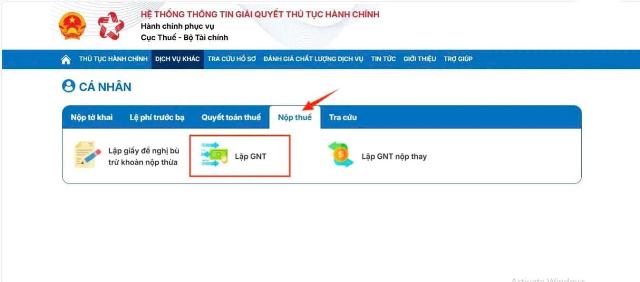
Bước 2: Lập giấy nộp tiền. Người nộp thuế chọn Mục Dịch vụ khác trên thanh tiện ích.
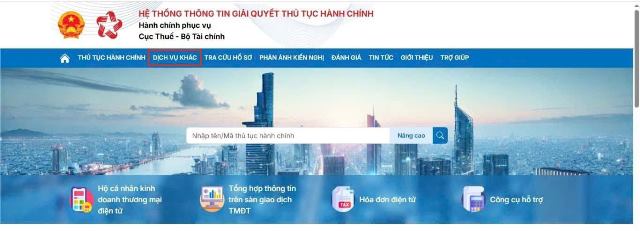
Bước 3: Chọn mục Nộp thuế và chọn Lập GNT.
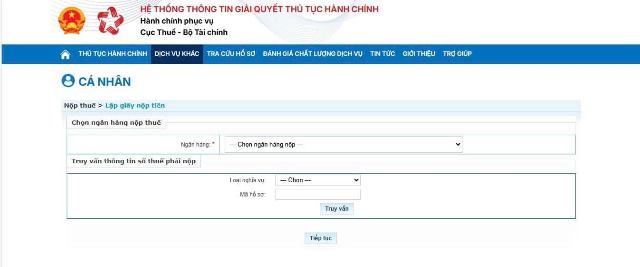
Bước 4: Hệ thống hiển thị màn hình chọn ngân hàng nộp thuế và tra cứu thông tin số thuế phải nộp gồm các thông tin về Ngân hàng, Loại nghĩa vụ, Mã hồ sơ
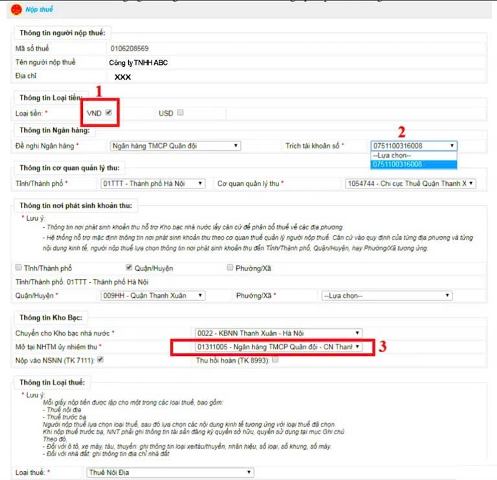
Bước 5: Lập giấy nộp tiền, NNT điền hoàn tất các thông tin theo hướng dẫn sau:
- Thông tin loại tiền: Chọn VND
- Thông tin ngân hàng: Chọn ngân hàng và số tài khoản trích tiền của NNT
- Thông tin cơ quan thu: Khoản nộp phát sinh tại cơ quan thu nào thì nộp theo mã cơ quan thu khoản phải nộp đó
- Thông tin nơi phát sinh khoản thu: Khoản nộp phát sinh tại địa bàn phường/xã nào thì nộp theo mã địa bàn phường/xã đó
- Thông tin Kho bạc: Khoản nộp phát sinh tại địa bàn phường/xã nào thì nộp theo KBNN tương ứng với địa bàn đó. Lựa chọn ngân hàng ủy nhiệm thu tương ứng với từng kho bạc
Bước 6: NNT kéo xuống cuối màn hình để hoàn thành nốt thông tin phần “Truy vấn số thuế phải nộp” tại bảng “Nội dung các khoản nộp ngân sách” và Hoàn thành thông tin phần “Truy vấn số thuế phải nộp”.
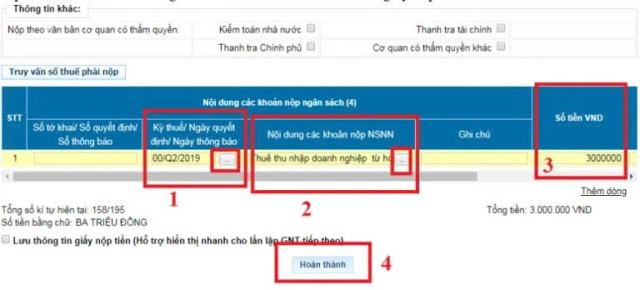
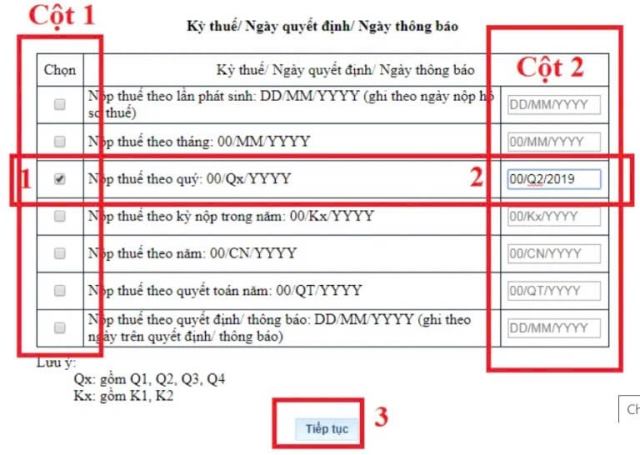
Bước 7: Tại mục “Kỳ thuế/Ngày quyết định/Ngày thông báo”,NTT nhấn vào ô “…” để giao diện “Kỳ thuế/Ngày quyết định/Ngày thông báo” hiển thị:
- Nhấn tích chọn vào đúng kỳ NTT tiến hành kê khai thuế ở cột 1.
- Điền cụ thể thông tin của kỳ (tháng/quý/năm) tiến hành nộp thuế ở cột 2.
Ví dụ: NNT nộp thuế vào quý 3 năm 2025 thì điền là “00/Q3/2025”.
Bước 8: Tại mục “Nội dung các khoản nộp vào NSNN”, NNT nhấn ô “…” để giao diện của “Nội dung các khoản nộp vào NSNN” hiển thị.
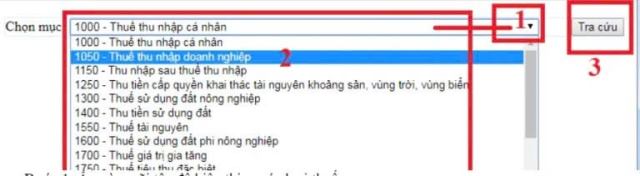
Ở ô “Chọn mục”, NTT nhấn vào phần mũi tên để hiển thị các loại thuế.
- Nhấn chọn đúng loại thuế cần nộp tiền.
+ Thuế GTGT chọn mục 1700, nhấn “Tra cứu” rồi chọn “1701 – Thuế giá trị gia tăng hàng sản xuất kinh doanh trong nước”.
+ Thuế TNDN NTT chọn 1050, nhấn “Tra cứu” rồi chọn “ 1052 Thuế thu nhập DN của các đơn vị không hạch toán ngành”.
+ Thuế TNCN NTT chọn 1000, nhấn “Tra cứu” rồi chọn “1001 – Thuế thu nhập từ tiền lương tiền công”.
- Tại mục “Số tiền VND” của bảng “Nội dung các khoản nộp ngân sách”, NNT điền số tiền thuế phải nộp là xong.
- Cuối cùng, NNT nhấn ô Hoàn thành.
Tiếp đó, màn hình sẽ hiển thị ra giấy nộp tiền đúng theo Mẫu số C1-02/NS
Bước 9: Kiểm tra lại thông tin vừa khai báo trong Giấy nộp tiền vào ngân sách nhà nước. Nếu thông tin đã chính xác tiếp tục nhấn Ký và nộp

Nhập mã PIN sau đó nhấn OK
CÁCH 2: NỘP TIỀN QUA APP ETAX MOBILE
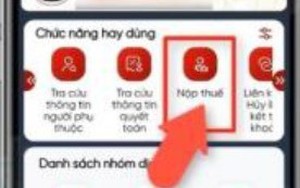
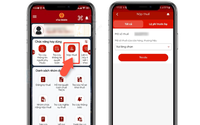
Bước 1: Chọn “Nhóm chức năng nộp thuế” chọn “Nộp thuế” chọn tab “Tất cả”.
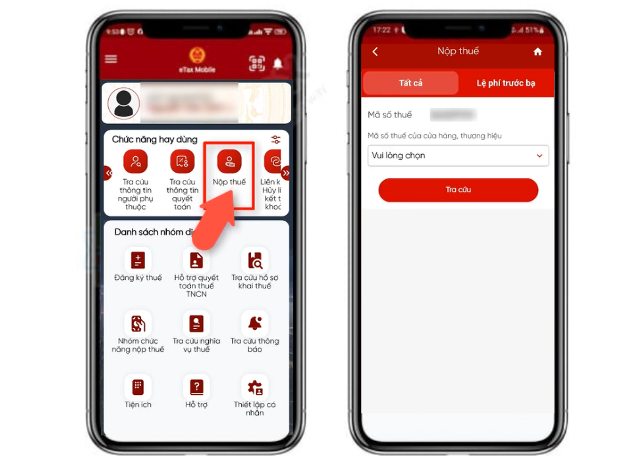
Bước 2: Tra cứu theo Căn cước công dân (CCCD) của người nộp thuế
Bước 3: Chọn “Nộp tất cả” để thực hiện nộp tất cả các khoản thuế hoặc chọn “Nộp thuế” để nộp từng khoản tương ứng.
Bước 4: Chọn “Tạo giấy nộp tiền” và “Chọn phương thức thanh toán” để thực hiện thanh toán.
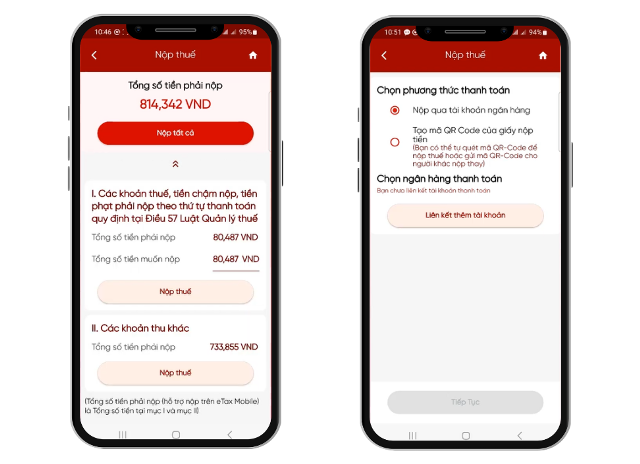
Hộ kinh doanh có thể lựa chọn 2 hình thức thanh toán, thanh toán qua ngân hàng hoặc thanh toán sử dụng mã QR code. Ứng dụng eTax Mobile có chức năng tạo mã QR code của từng chứng từ. Chức năng này hỗ trợ người nộp thuế chia sẻ QR để nhờ người khác nộp thay.
Bước 5: Thanh toán
Thanh toán qua ngân hàng
Chọn “Nộp qua tài khoản ngân hàng” Chọn ngân hàng đã liên kết tài khoản, nhấn “Tiếp tục”. Trường hợp chưa liên kết hệ thống hỗ trợ liên kết tài khoản ngay màn hình nộp thuế. Hệ thống hiển thị các chứng từ cần thanh toán của hộ kinh doanh. Chọn “Nộp thuế và thực hiện thanh toán”, sau khi thanh toán, giao diện thanh toán thành công được hiển thị.
Thanh toán sử dụng mã QR code
Chọn “Tạo mã QR Code của giấy nộp tiền”. Chọn “Tiếp tục”, hệ thống hiển thị màn hình tạo mã QR code của từng chứng từ. Ấn “Tạo mã QR Code” hiển thị màn hình QR với thông tin khoản nộp gồm (Tên người nộp, MST, Số tham chiếu, Số tiền) tương ứng. Thực hiện lưu để nộp thuế trong ứng dụng thanh toán hoặc chia sẻ QR cho người khác nộp thay.
CÁCH 3: NỘP TIỀN BẰNG PHƯƠNG THỨC CHUYỂN KHOẢN ONLINE (INTERNET BANKING)
► Cá nhân có tài khoản tiền gửi tại các ngân hàng phối hợp thu thực hiện chuyển khoản online trong cùng hệ thống;
► Cá nhân không có tài khoản tiền gửi tại các ngân hàng phối hợp thu thì thực chuyển khoản với chức năng liên ngân hàng (không thực hiện trên chức năng chuyển 24/7);
► Danh sách các ngân hàng phối hợp thu theo file đính kèm
Các thao tác chuyển khoản phải đảm bảo thực hiện đáp ứng các nguyên tắc nêu tại mục I
Lưu ý: - Đối với các app ngân hàng không có trường lựa chọn mã ĐBHC và mã KBNN, cần ghi chú các thông tin này tại phần nội dung chuyển khoản
- Đối với phương thức chuyển khoản, sau khi nộp tiền, NNT chỉ có thể tra soát tại Ngân hàng (do không có Giấy nộp tiền). Vì vậy, đối với một số trường hợp yêu cầu Giấy nộp tiền, NNT nên đến Ngân hàng để thực hiện giao dịch.
CÁCH 4: NỘP TRỰC TIẾP TẠI QUẦY GIAO DỊCH CỦA NGÂN HÀNG
NNT lập chứng từ nộp tiền vào NSNN theo mẫu của Ngân hàng đảm bảo thực hiện đáp ứng các nguyên tắc nêu tại mục I
(Thuế thành phố Hà Nội)
- Tham khảo thêm
- Tham khảo thêm
- Tham khảo thêm
- Tham khảo thêm
- Tham khảo thêm
- Tham khảo thêm
- Tham khảo thêm
- Tham khảo thêm
- Tham khảo thêm
- Tham khảo thêm