CỔNG THÔNG TIN ĐIỆN TỬ CHÍNH PHỦ
XÂY DỰNG CHÍNH SÁCH, PHÁP LUẬT
Hướng dẫn lập tờ khai quyết toán thuế thu nhập cá nhân trên Etax Mobile
(Chinhphu.vn) - Hướng dẫn các bước thực hiện lập tờ khai quyết toán thuế thu nhập cá nhân trên Etax Mobile.
Lập tờ khai quyết toán thuế thu nhập cá nhân trên Etax Mobile được thực hiện như sau:
Bước 1. Đăng nhập/ Chọn Hỗ trợ Quyết toán thuế TNCN
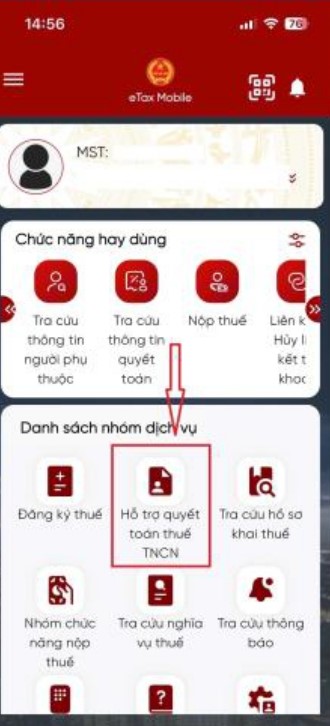
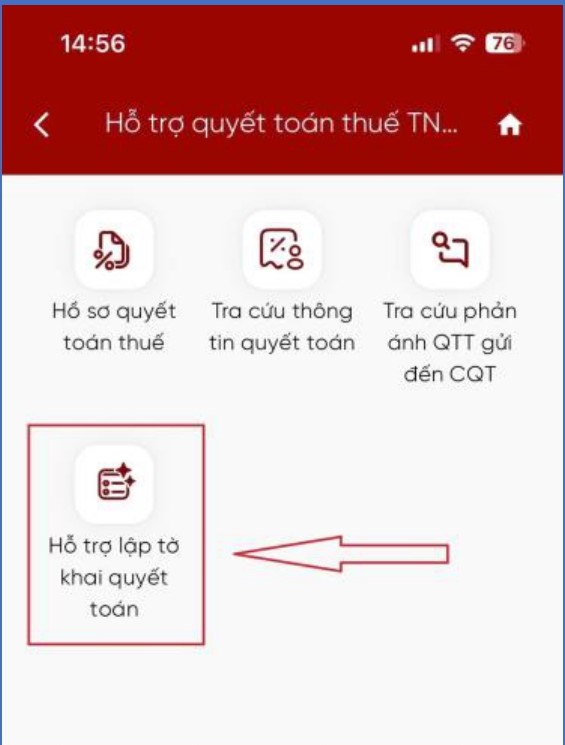
Bước 2. Chọn Hỗ trợ lập Tờ khai quyết toán
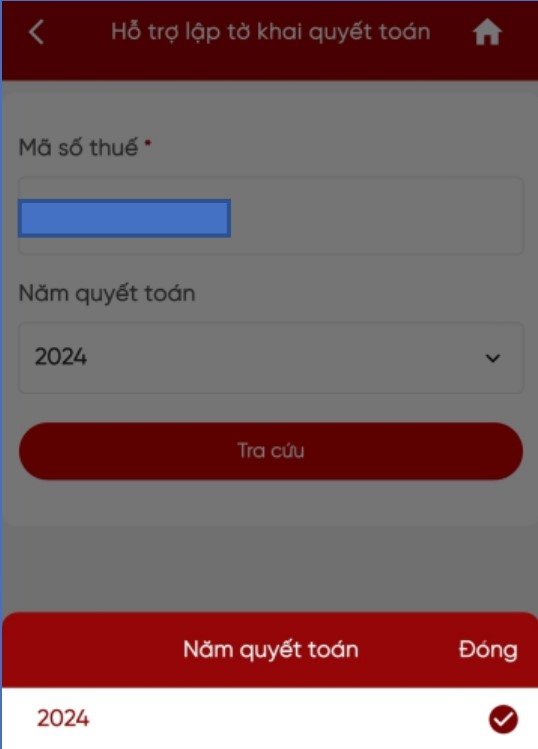
Bước 3. Chọn Năm Quyết toán và chọn Tra cứu
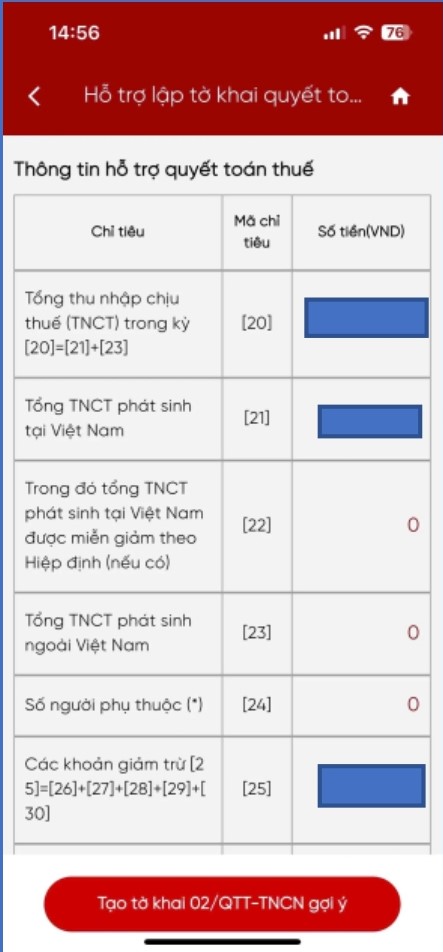
Bước 4. Hệ thống tự động cập nhật dữ liệu. NNT kiểm tra khớp đúng dữ liệu → Bấm Tạo Tờ khai 02/QTT-TNCN gợi ý
Bước 5. Tại thời điểm quyết toán thuế TNCN, NNT đang làm việc tại tổ chức chi trả thu nhập →Chọn “Có” và điền MST của tổ chức tại ô bên dưới → Chọn “Tiếp tục”.
Trường hợp tại thời điểm quyết toán thuế TNCN, NNT không làm việc tại tổ chức chi trả thu nhập nào → Điền thông tin nơi cư trú → Chọn tiếp tục

Bước 6. Trường hợp có người phụ thuộc (NPT) thì kiểm tra dữ liệu NPT tại Bảng kê 02-1/BKQTT-TNCN
Trường hợp kiểm tra thông tin NPT bị sót →Thêm mới NPT → Bấm Tiếp tục
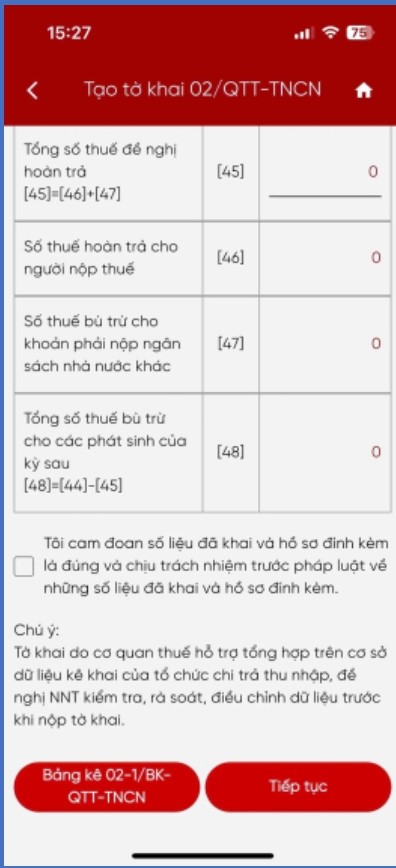
Bước 7. Trường hợp hoàn thuế TNCN, NNT điền thông tin Chuyển khoản. Ấn Tiếp tục
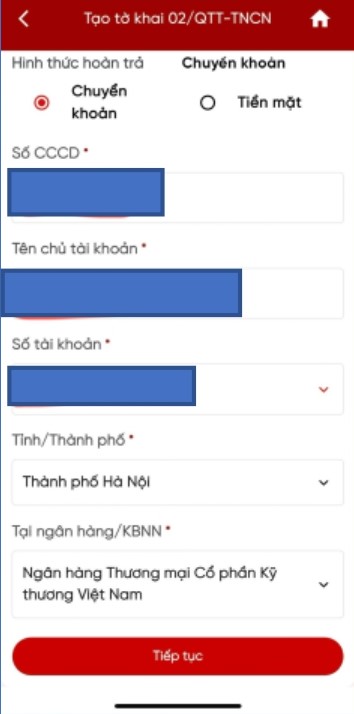
Bước 8. Sau khi Màn hình hiện đầy đủ thông tin Tờ khai→Chọn Nộp Tờ khai
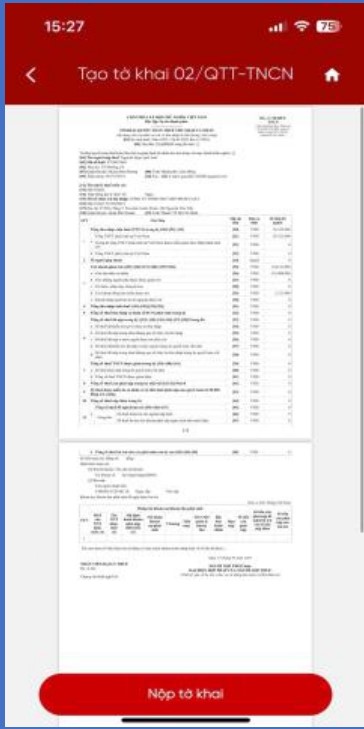
Bước 9. Chọn thêm mới phụ lục để đính kèm Chứng từ khấu trừ thuế, Hợp đồng, CCCD, chứng từ khác…

Bước 10. Sau khi đính kèm các phụ lục thì bấm Tiếp tục và nhập mã OTP (được gửi về SĐT đã đăng ký) để nộp Tờ khai
(Thuế thành phố Hà Nội)
- Tham khảo thêm
- Tham khảo thêm
- Tham khảo thêm
- Tham khảo thêm
- Tham khảo thêm